Domain dwgz.de kaufen?
Wir ziehen mit dem Projekt
dwgz.de um.
Sind Sie am Kauf der Domain
dwgz.de interessiert?
domain@kv-gmbh.de · 0541-91531010
Domain dwgz.de kaufen?
Wie kann ich eine Zeichnung scannen und als Bild auf mein iPad übertragen?
Um eine Zeichnung zu scannen und als Bild auf dein iPad zu übertragen, benötigst du einen Scanner und eine App, die das Scannen und Übertragen von Bildern ermöglicht. Scanne die Zeichnung mit einem Scanner und speichere das Bild auf deinem Computer. Übertrage das Bild dann entweder per E-Mail, Cloud-Speicher oder über eine spezielle Übertragungs-App auf dein iPad. **
Was bedeutet "scannen"?
Scannen bedeutet, dass ein physisches Dokument oder Bild mit einem Scanner erfasst und in digitale Daten umgewandelt wird. Dabei werden die Informationen des Dokuments oder Bildes in Form von Pixeln erfasst und können anschließend auf einem Computer oder anderen digitalen Geräten angezeigt, bearbeitet oder gespeichert werden. Scannen ermöglicht es, physische Dokumente in elektronischer Form zu archivieren oder weiterzuverarbeiten. **


Ähnliche Suchbegriffe für Speicher-Scannen
Top-Angebote
Produkte zum Begriff Speicher-Scannen:
-
Canon PIXMA TS7650i 3in1 Multifunktionsdrucker Tintenstrahl, A4, Drucken, Kopieren, ScannenWLAN, Drucken, Kopieren, Scannen, Cloud / Randloser Fotodruck / 6,7 cm (2,7 Zoll) neigbarer Touchscreen / FINE Druckkopf mit Tinte / WLAN, Wi-Fi Direct, USB101,99 €*Versand: 5,99 €Sichere Weiterleitung zum Anbieter
-
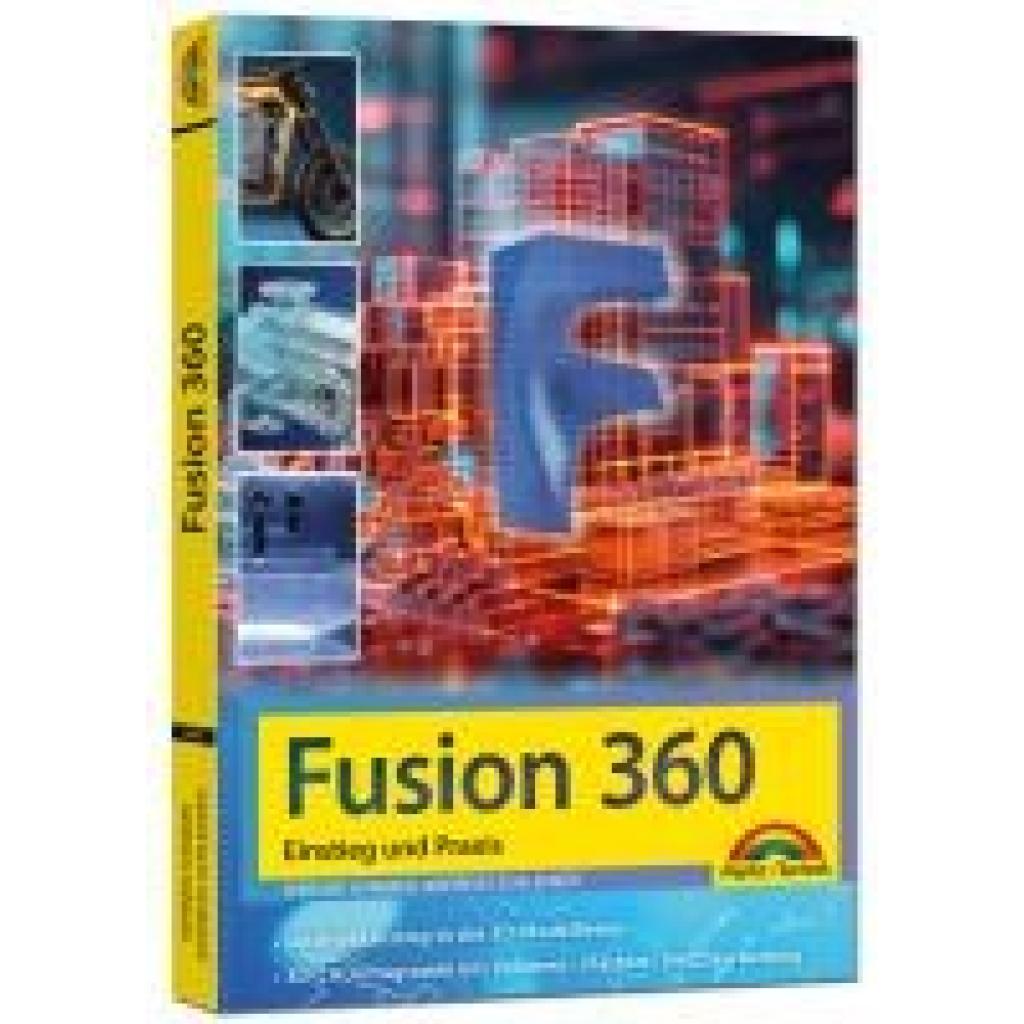
Sommer, Werner: Autodesk Fusion - 3D CAD - Konstruktion - Fertigung - Einstieg und Praxis mit vielen PraxisbeispielenAutodesk Fusion - 3D CAD - Konstruktion - Fertigung - Einstieg und Praxis mit vielen Praxisbeispielen , Autodesk Fusion - Einstieg und Praxis Autodesk Fusion, ehemals Fusion 360, ermöglicht es Ihnen, Ihre eigenen Ideen am Computer in 3D-Modelle umzusetzen. Das Programm, das es für den Privatanwender in einer kostenlosen Version gibt, bietet einen großen Funktionsumfang für das Modellieren in 3D . Hier setzt das Buch an. Das bekannte Autorengespann Werner Sommer und Andreas Schlenker zeigt in diesem Titel auf, wie einfach sich umfassende Projekte mithilfe von Autodesk Fusion realisieren lassen. Mit vielen Übungen und Beispielen lernen Sie so Schritt für Schritt die umfangreiche Software kennen und erzielen - auch mithilfe der zur Verfügung gestellten Musterdateien - schnell die ersten Erfolge. Aus dem Inhalt: - Einführung, Installation und ein erster Rundgang durch Fusion - Das Datenpanel, die Datenverwaltung in Fusion - Alles zum Skizzieren und Modellieren - Volumenkörper erstellen und bearbeiten - Modellieren von Objekten - 3D-Modelle drucken - Technische Zeichnungen von 3D-Modellen - Mehr über Parameter - Baugruppen erstellen - Illustrieren und Rendern - Konstruktion von Blechteilen - Modellierung mit Flächen - CNC-Bearbeitung - Modellieren mit T-Splines - Viele praktische Beispiele und Übungsaufgaben mit ausführlichen Lösungen Die Autoren Werner Sommer ist CAD-Professional seit über 35 Jahren und begleitet CAD-Programme seit vielen Jahren als Berater, Trainer und Autor. Nebenberuflich als Autor im Verlag Markt+Technik tätig mit über 70 Buchpublikationen. Andreas Schlenker ist CAD-Professional und als Trainer tätig. Seine Themen in Schulung und Beratung: AutoCAD, Inventor und alles, was sonst noch mit CAD, Grafikprogrammen, DTP-Software sowie 3D-Druck zu tun hat. , Servopumpen > Sportfederung , Erscheinungsjahr: 20241024, Produktform: Kartoniert, Autoren: Sommer, Werner~Schlecker, Andreas, Seitenzahl/Blattzahl: 288, Keyword: 3D Druck; 3D Modellierung; 3d druck; Anleitung; Architektur; Design; Fusion; Fusion 360; Markt und Technik; autodesk; buch; cad; cam; ingenieur; konstruktion; maker; modellierung; rendering; simulation, Fachschema: CAD - Computer Aided Design~Datenverarbeitung / Anwendungen / Betrieb, Verwaltung, Fachkategorie: 3D-Grafik und Modellierung~Unternehmensanwendungen, Warengruppe: TB/Anwendungs-Software, UNSPSC: 49019900, Warenverzeichnis für die Außenhandelsstatistik: 49019900, Länge: 240, Breite: 170, Höhe: 19, Gewicht: 578, Produktform: Kartoniert, Genre: Mathematik/Naturwissenschaften/Technik/Medizin,19,95 €*Versand: 0,00 €Sichere Weiterleitung zum Anbieter
-
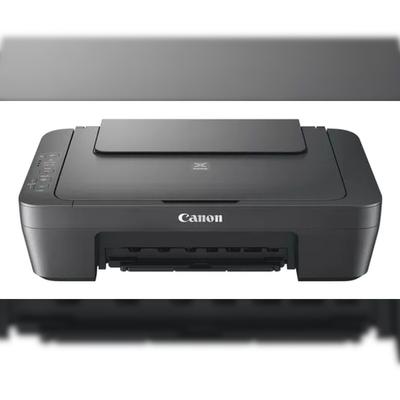
Canon Pixma MG2556s - Tintenstrahl-Multifunktionsgerät - Scannen, Kopieren, 4800x600 DPI A4, USB (0727C076)Canon PIXMA MG2556S. Drucktechnologie: Tintenstrahl, Drucken: Farbdruck, Maximale Auflösung: 4800 x 600 DPI. Kopieren: Farbkopieren. Scannen: Farbscan, Optische Scan-Auflösung: 600 x 1200 DPI. Duplexfunktion: Drucken. Maximale Papiergröße der ISO...75,10 €*Versand: 0,00 €Sichere Weiterleitung zum Anbieter


-
In welchem Format scannen?
Welche Art von Dokumenten oder Bildern möchtest du scannen? Je nachdem, ob es sich um Textdokumente, Fotos oder Grafiken handelt, kann das optimale Format variieren. Möchtest du die gescannten Dateien weiter bearbeiten oder einfach archivieren? Das gewünschte Format kann auch davon abhängen, ob du die Dateien später drucken möchtest oder ob sie nur digital gespeichert werden sollen. Es ist wichtig, das richtige Format zu wählen, um die bestmögliche Qualität und Kompatibilität mit anderen Programmen oder Geräten zu gewährleisten. **
-
In welcher Auflösung scannen?
Welche Auflösung soll ich für den Scan verwenden? Die Auflösung bestimmt die Qualität und Schärfe des gescannten Bildes. Eine höhere Auflösung führt zu einer detaillierteren Darstellung, aber auch zu größeren Dateigrößen. Es ist wichtig, die richtige Balance zwischen Qualität und Dateigröße zu finden, je nachdem, wofür der Scan verwendet werden soll. Möchtest du eine hohe Auflösung für den Druck oder reicht eine niedrigere Auflösung für die Anzeige am Bildschirm? **
-
Wie funktioniert das Scannen?
Das Scannen funktioniert, indem ein Gerät wie ein Scanner oder ein Smartphone verwendet wird, um ein Bild oder eine Datei eines physischen Dokuments zu erstellen. Das Dokument wird auf eine Glasplatte oder in den Dokumenteneinzug des Scanners gelegt und dann durch eine Lichtquelle abgetastet. Die Informationen werden dann in digitale Daten umgewandelt und können auf einem Computer oder einem anderen Gerät angezeigt oder gespeichert werden. Durch das Scannen können physische Dokumente schnell und einfach in eine digitale Form umgewandelt werden, die leichter zu speichern, zu teilen und zu bearbeiten ist. **
-
Wie funktioniert OCR scannen?
OCR (Optical Character Recognition) ist eine Technologie, die es ermöglicht, gedruckten oder handgeschriebenen Text in digitale Zeichen umzuwandeln. Beim OCR-Scannen wird ein Dokument mithilfe eines Scanners digitalisiert und die Software erkennt die Buchstaben, Zahlen und Symbole auf dem Dokument. Anschließend werden diese Zeichen in einen maschinenlesbaren Text umgewandelt, der dann bearbeitet, durchsucht oder gespeichert werden kann. OCR-Scannen ist besonders nützlich, um gedruckte Dokumente in editierbare Textdateien umzuwandeln oder um Texte zu durchsuchen, ohne sie manuell abtippen zu müssen. **

Wie viel dpi scannen?
Wie viel dpi scannen? Die ideale dpi-Einstellung hängt von verschiedenen Faktoren ab, wie beispielsweise der Art des zu scannenden Materials und dem Verwendungszweck der gescannten Datei. Für hochauflösende Drucke oder die Vergrößerung von Bildern ist eine hohe dpi-Einstellung von 300 oder mehr empfehlenswert. Für den allgemeinen Gebrauch oder das Teilen von Dateien im Internet reicht eine niedrigere dpi-Einstellung von 150-200 in der Regel aus. Es ist wichtig, die Balance zwischen Dateigröße und Bildqualität zu finden, um optimale Ergebnisse zu erzielen. Es empfiehlt sich daher, verschiedene dpi-Einstellungen auszuprobieren und die beste für Ihre spezifischen Anforderungen zu wählen. **
Wie kann ich scannen?
Um zu scannen, benötigst du einen Scanner, entweder als eigenständiges Gerät oder als Teil eines Multifunktionsdruckers. Stelle sicher, dass der Scanner mit deinem Computer verbunden ist und die entsprechende Software installiert ist. Lege das Dokument oder das Bild, das du scannen möchtest, auf die Scannerfläche und starte den Scanvorgang über die Software oder das Bedienfeld des Scanners. Wähle die gewünschten Einstellungen wie Dateiformat, Auflösung und Speicherort aus und speichere das gescannte Dokument auf deinem Computer. Überprüfe das gescannte Dokument, um sicherzustellen, dass es korrekt erfasst wurde. **
Top-Angebote
Produkte zum Begriff Speicher-Scannen:
-
Shaper Trace SX1-AA - Skizzieren, Scannen, LoslegenTrace bietet eine einfache Möglichkeit, handgezeichnete Skizzen in Vektorgrafiken umzuwandeln, die mit digitalen Fertigungswerkzeugen wie Lasercuttern, Plottern und CNC-Maschinen wie Shaper Origin kompatibel sind. Technische Daten: Shaper Trace Höhe Rahmen 338mm Breite Rahmen 248mm Höhe Öffnung 274mm Breite Öffnung 184mm117,81 €*Versand: 6,90 €Sichere Weiterleitung zum Anbieter
-
Canon PIXMA TS7650i 3in1 Multifunktionsdrucker Tintenstrahl, A4, Drucken, Kopieren, ScannenWLAN, Drucken, Kopieren, Scannen, Cloud / Randloser Fotodruck / 6,7 cm (2,7 Zoll) neigbarer Touchscreen / FINE Druckkopf mit Tinte / WLAN, Wi-Fi Direct, USB101,99 €*Versand: 5,99 €Sichere Weiterleitung zum Anbieter
-
Sommer, Werner: Autodesk Fusion - 3D CAD - Konstruktion - Fertigung - Einstieg und Praxis mit vielen PraxisbeispielenAutodesk Fusion - 3D CAD - Konstruktion - Fertigung - Einstieg und Praxis mit vielen Praxisbeispielen , Autodesk Fusion - Einstieg und Praxis Autodesk Fusion, ehemals Fusion 360, ermöglicht es Ihnen, Ihre eigenen Ideen am Computer in 3D-Modelle umzusetzen. Das Programm, das es für den Privatanwender in einer kostenlosen Version gibt, bietet einen großen Funktionsumfang für das Modellieren in 3D . Hier setzt das Buch an. Das bekannte Autorengespann Werner Sommer und Andreas Schlenker zeigt in diesem Titel auf, wie einfach sich umfassende Projekte mithilfe von Autodesk Fusion realisieren lassen. Mit vielen Übungen und Beispielen lernen Sie so Schritt für Schritt die umfangreiche Software kennen und erzielen - auch mithilfe der zur Verfügung gestellten Musterdateien - schnell die ersten Erfolge. Aus dem Inhalt: - Einführung, Installation und ein erster Rundgang durch Fusion - Das Datenpanel, die Datenverwaltung in Fusion - Alles zum Skizzieren und Modellieren - Volumenkörper erstellen und bearbeiten - Modellieren von Objekten - 3D-Modelle drucken - Technische Zeichnungen von 3D-Modellen - Mehr über Parameter - Baugruppen erstellen - Illustrieren und Rendern - Konstruktion von Blechteilen - Modellierung mit Flächen - CNC-Bearbeitung - Modellieren mit T-Splines - Viele praktische Beispiele und Übungsaufgaben mit ausführlichen Lösungen Die Autoren Werner Sommer ist CAD-Professional seit über 35 Jahren und begleitet CAD-Programme seit vielen Jahren als Berater, Trainer und Autor. Nebenberuflich als Autor im Verlag Markt+Technik tätig mit über 70 Buchpublikationen. Andreas Schlenker ist CAD-Professional und als Trainer tätig. Seine Themen in Schulung und Beratung: AutoCAD, Inventor und alles, was sonst noch mit CAD, Grafikprogrammen, DTP-Software sowie 3D-Druck zu tun hat. , Servopumpen > Sportfederung , Erscheinungsjahr: 20241024, Produktform: Kartoniert, Autoren: Sommer, Werner~Schlecker, Andreas, Seitenzahl/Blattzahl: 288, Keyword: 3D Druck; 3D Modellierung; 3d druck; Anleitung; Architektur; Design; Fusion; Fusion 360; Markt und Technik; autodesk; buch; cad; cam; ingenieur; konstruktion; maker; modellierung; rendering; simulation, Fachschema: CAD - Computer Aided Design~Datenverarbeitung / Anwendungen / Betrieb, Verwaltung, Fachkategorie: 3D-Grafik und Modellierung~Unternehmensanwendungen, Warengruppe: TB/Anwendungs-Software, UNSPSC: 49019900, Warenverzeichnis für die Außenhandelsstatistik: 49019900, Länge: 240, Breite: 170, Höhe: 19, Gewicht: 578, Produktform: Kartoniert, Genre: Mathematik/Naturwissenschaften/Technik/Medizin,19,95 €*Versand: 0,00 €Sichere Weiterleitung zum Anbieter
-
Wie kann ich eine Zeichnung scannen und als Bild auf mein iPad übertragen?
Um eine Zeichnung zu scannen und als Bild auf dein iPad zu übertragen, benötigst du einen Scanner und eine App, die das Scannen und Übertragen von Bildern ermöglicht. Scanne die Zeichnung mit einem Scanner und speichere das Bild auf deinem Computer. Übertrage das Bild dann entweder per E-Mail, Cloud-Speicher oder über eine spezielle Übertragungs-App auf dein iPad. **
-
Was bedeutet "scannen"?
Scannen bedeutet, dass ein physisches Dokument oder Bild mit einem Scanner erfasst und in digitale Daten umgewandelt wird. Dabei werden die Informationen des Dokuments oder Bildes in Form von Pixeln erfasst und können anschließend auf einem Computer oder anderen digitalen Geräten angezeigt, bearbeitet oder gespeichert werden. Scannen ermöglicht es, physische Dokumente in elektronischer Form zu archivieren oder weiterzuverarbeiten. **
-
In welchem Format scannen?
Welche Art von Dokumenten oder Bildern möchtest du scannen? Je nachdem, ob es sich um Textdokumente, Fotos oder Grafiken handelt, kann das optimale Format variieren. Möchtest du die gescannten Dateien weiter bearbeiten oder einfach archivieren? Das gewünschte Format kann auch davon abhängen, ob du die Dateien später drucken möchtest oder ob sie nur digital gespeichert werden sollen. Es ist wichtig, das richtige Format zu wählen, um die bestmögliche Qualität und Kompatibilität mit anderen Programmen oder Geräten zu gewährleisten. **
-
In welcher Auflösung scannen?
Welche Auflösung soll ich für den Scan verwenden? Die Auflösung bestimmt die Qualität und Schärfe des gescannten Bildes. Eine höhere Auflösung führt zu einer detaillierteren Darstellung, aber auch zu größeren Dateigrößen. Es ist wichtig, die richtige Balance zwischen Qualität und Dateigröße zu finden, je nachdem, wofür der Scan verwendet werden soll. Möchtest du eine hohe Auflösung für den Druck oder reicht eine niedrigere Auflösung für die Anzeige am Bildschirm? **
Ähnliche Suchbegriffe für Speicher-Scannen
-
Canon Pixma MG2556s - Tintenstrahl-Multifunktionsgerät - Scannen, Kopieren, 4800x600 DPI A4, USB (0727C076)Canon PIXMA MG2556S. Drucktechnologie: Tintenstrahl, Drucken: Farbdruck, Maximale Auflösung: 4800 x 600 DPI. Kopieren: Farbkopieren. Scannen: Farbscan, Optische Scan-Auflösung: 600 x 1200 DPI. Duplexfunktion: Drucken. Maximale Papiergröße der ISO...75,10 €*Versand: 0,00 €Sichere Weiterleitung zum Anbieter
-
Wie funktioniert das Scannen?
Das Scannen funktioniert, indem ein Gerät wie ein Scanner oder ein Smartphone verwendet wird, um ein Bild oder eine Datei eines physischen Dokuments zu erstellen. Das Dokument wird auf eine Glasplatte oder in den Dokumenteneinzug des Scanners gelegt und dann durch eine Lichtquelle abgetastet. Die Informationen werden dann in digitale Daten umgewandelt und können auf einem Computer oder einem anderen Gerät angezeigt oder gespeichert werden. Durch das Scannen können physische Dokumente schnell und einfach in eine digitale Form umgewandelt werden, die leichter zu speichern, zu teilen und zu bearbeiten ist. **
-
Wie funktioniert OCR scannen?
OCR (Optical Character Recognition) ist eine Technologie, die es ermöglicht, gedruckten oder handgeschriebenen Text in digitale Zeichen umzuwandeln. Beim OCR-Scannen wird ein Dokument mithilfe eines Scanners digitalisiert und die Software erkennt die Buchstaben, Zahlen und Symbole auf dem Dokument. Anschließend werden diese Zeichen in einen maschinenlesbaren Text umgewandelt, der dann bearbeitet, durchsucht oder gespeichert werden kann. OCR-Scannen ist besonders nützlich, um gedruckte Dokumente in editierbare Textdateien umzuwandeln oder um Texte zu durchsuchen, ohne sie manuell abtippen zu müssen. **
-
Wie viel dpi scannen?
Wie viel dpi scannen? Die ideale dpi-Einstellung hängt von verschiedenen Faktoren ab, wie beispielsweise der Art des zu scannenden Materials und dem Verwendungszweck der gescannten Datei. Für hochauflösende Drucke oder die Vergrößerung von Bildern ist eine hohe dpi-Einstellung von 300 oder mehr empfehlenswert. Für den allgemeinen Gebrauch oder das Teilen von Dateien im Internet reicht eine niedrigere dpi-Einstellung von 150-200 in der Regel aus. Es ist wichtig, die Balance zwischen Dateigröße und Bildqualität zu finden, um optimale Ergebnisse zu erzielen. Es empfiehlt sich daher, verschiedene dpi-Einstellungen auszuprobieren und die beste für Ihre spezifischen Anforderungen zu wählen. **
-
Wie kann ich scannen?
Um zu scannen, benötigst du einen Scanner, entweder als eigenständiges Gerät oder als Teil eines Multifunktionsdruckers. Stelle sicher, dass der Scanner mit deinem Computer verbunden ist und die entsprechende Software installiert ist. Lege das Dokument oder das Bild, das du scannen möchtest, auf die Scannerfläche und starte den Scanvorgang über die Software oder das Bedienfeld des Scanners. Wähle die gewünschten Einstellungen wie Dateiformat, Auflösung und Speicherort aus und speichere das gescannte Dokument auf deinem Computer. Überprüfe das gescannte Dokument, um sicherzustellen, dass es korrekt erfasst wurde. **
* Alle Preise verstehen sich inklusive der gesetzlichen Mehrwertsteuer und ggf. zuzüglich Versandkosten. Die Angebotsinformationen basieren auf den Angaben des jeweiligen Shops und werden über automatisierte Prozesse aktualisiert. Eine Aktualisierung in Echtzeit findet nicht statt, so dass es im Einzelfall zu Abweichungen kommen kann. ** Hinweis: Teile dieses Inhalts wurden von KI erstellt.